Metody sprawdzania numeru modelu laptopa
Metoda 2: Sprawdzenie numeru modelu laptopa za pomocą informacji systemowych
Ta metoda działa najlepiej, jeśli laptop uruchamia się prawidłowo. W starszych komputerach naklejki mogą z czasem ulec zużyciu i stać się nieczytelne.
Dlatego ta metoda jest bardzo przydatna w przypadku wielu laptopów. Działa w systemach Windows 7, Windows 8.1 oraz Windows 10.
- 1Otwórz menu Start systemu Windows.
- 2Kliknij przycisk Start i wybierz opcję „Uruchom”. Możesz również użyć skrótu klawiszowego ⊞Win + R.
- 3Wpisz „msinfo32” bez znaków cudzysłowu.
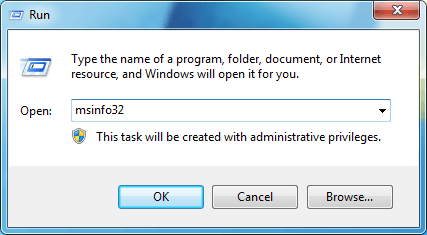
- 4Spowoduje to otwarcie narzędzia Informacje systemowe systemu Windows, które zawiera szczegółowe informacje dotyczące modelu laptopa (np. Latitude E6520 dla laptopa Dell).
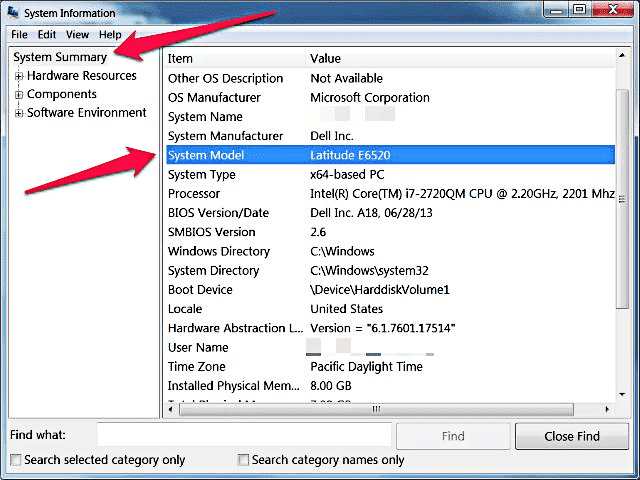
- 5Znajdź i zapisz wartość pola „Model systemu”.
Metoda 3: Sprawdzenie numeru modelu laptopa za pomocą BIOS-u
Ta metoda jest alternatywnym sposobem sprawdzenia modelu laptopa. Jeśli poprzednie metody nie działają, możesz skorzystać z tej opcji.
BIOS to podstawowy system wejścia/wyjścia komputera. Możesz uzyskać do niego dostęp i znaleźć informacje o urządzeniu, wykonując poniższe kroki:
- 1Zamknij wszystkie aplikacje i zapisz swoje dane, jeśli wykonujesz ważne zadania. Następnie uruchom ponownie komputer.
- 2Po uruchomieniu komputera natychmiast naciśnij klawisz F2 lub ESC (w zależności od modelu), aby wejść do ustawień BIOS.
- 3Jeśli nie udało się wejść do BIOS-u, uruchom ponownie komputer i powtórz powyższe kroki.
- 4Po wejściu do BIOS-u zobaczysz informacje takie jak model urządzenia oraz numer produktu.