Metoda 1: Sprawdź numer baterii Apple na oryginalnej baterii (zalecana)
Najdokładniejszym sposobem znalezienia odpowiedniej baterii jest sprawdzenie oznaczeń
znajdujących się na oryginalnym akumulatorze. Apple stosuje różne oznaczenia baterii,
dlatego warto zwrócić uwagę na numer modelu baterii oraz numer części.
Krok 1: Uzyskaj dostęp do baterii MacBooka
- Wyłącz całkowicie MacBooka.
- Odłącz ładowarkę MagSafe lub przewód USB-C.
- Odwróć komputer i sprawdź dolną obudowę urządzenia.
-
W przypadku modeli z baterią wewnętrzną zdejmij dolną pokrywę,
aby uzyskać dostęp do akumulatora.
Krok 2: Odczytaj informacje z etykiety baterii
Na baterii MacBooka mogą znajdować się różne informacje techniczne.
Najważniejsze oznaczenia potrzebne do znalezienia zamiennika to:
- Battery Model
- Voltage
- Capacity
                    Battery Model: A1496

                    Voltage: 11.34V

                    Capacity: 54Wh
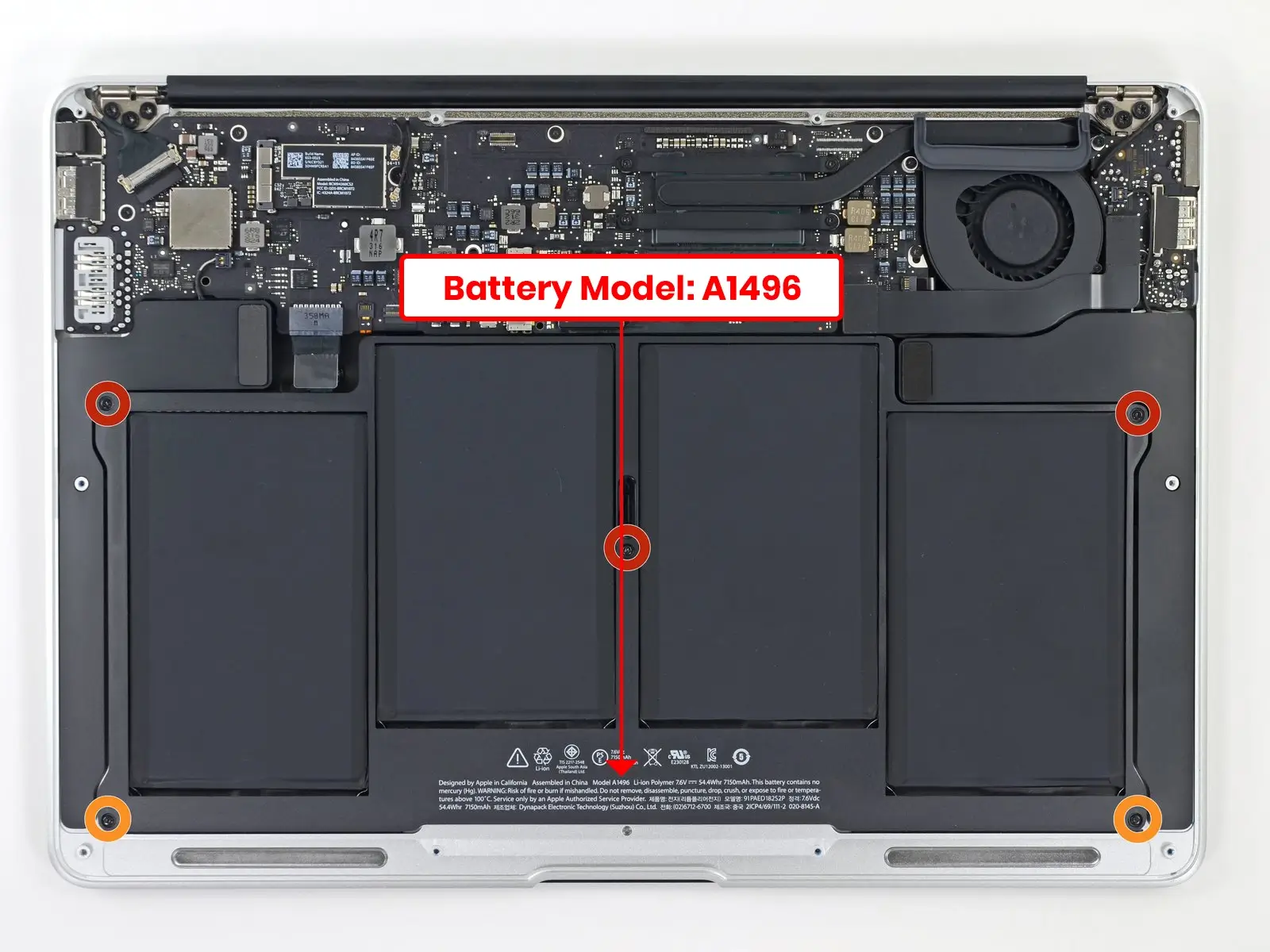
Popularne numery baterii Apple MacBook
Numery baterii Apple zazwyczaj zaczynają się od litery A i kilku cyfr.
Poniżej znajdują się przykłady często spotykanych oznaczeń baterii MacBook:
A1405
A1496
A1582
A1713
A1819
A1965
A1953
A2141
Nie pomyl numeru seryjnego z numerem baterii
Na baterii lub obudowie MacBooka znajduje się kilka różnych numerów.
Nie każdy z nich pozwala znaleźć odpowiedni zamiennik.
| Rodzaj oznaczenia |
Czy używać podczas wyszukiwania? |
| Battery Model (np. A1496) |
Tak, zalecane |
| Model Number MacBooka (np. A1932) |
Tak, zalecane |
| Serial Number (S/N) |
Nie |
Przykładowe oznaczenia baterii MacBook według serii
W zależności od generacji MacBooka Apple stosuje różne konstrukcje baterii.
Przed zakupem zawsze należy sprawdzić dokładny model urządzenia.
MacBook Air A1466 - A1496
MacBook Pro A1706 - A1713
MacBook Pro A1990 - A1953
MacBook Pro A2141 - A2141
Metoda 2: Wyszukiwanie baterii według modelu MacBooka
Jeśli nie możesz sprawdzić oznaczeń znajdujących się na baterii,
możesz znaleźć odpowiedni zamiennik na podstawie dokładnego modelu MacBooka.
Jest to często stosowana metoda w przypadku nowszych modeli z baterią wbudowaną.
Jak sprawdzić model MacBooka?
-
Kliknij ikonę Apple w lewym górnym rogu ekranu.
-
Wybierz opcję Informacje o tym Macu.
-
Sprawdź nazwę modelu oraz rok produkcji urządzenia.
-
Sprawdź numer modelu znajdujący się na spodzie obudowy MacBooka.
W systemie macOS możesz znaleźć informacje podobne do poniższych:
Model MacBooka: MacBook Pro 13" (A2159, 2019) Model Number: A2159
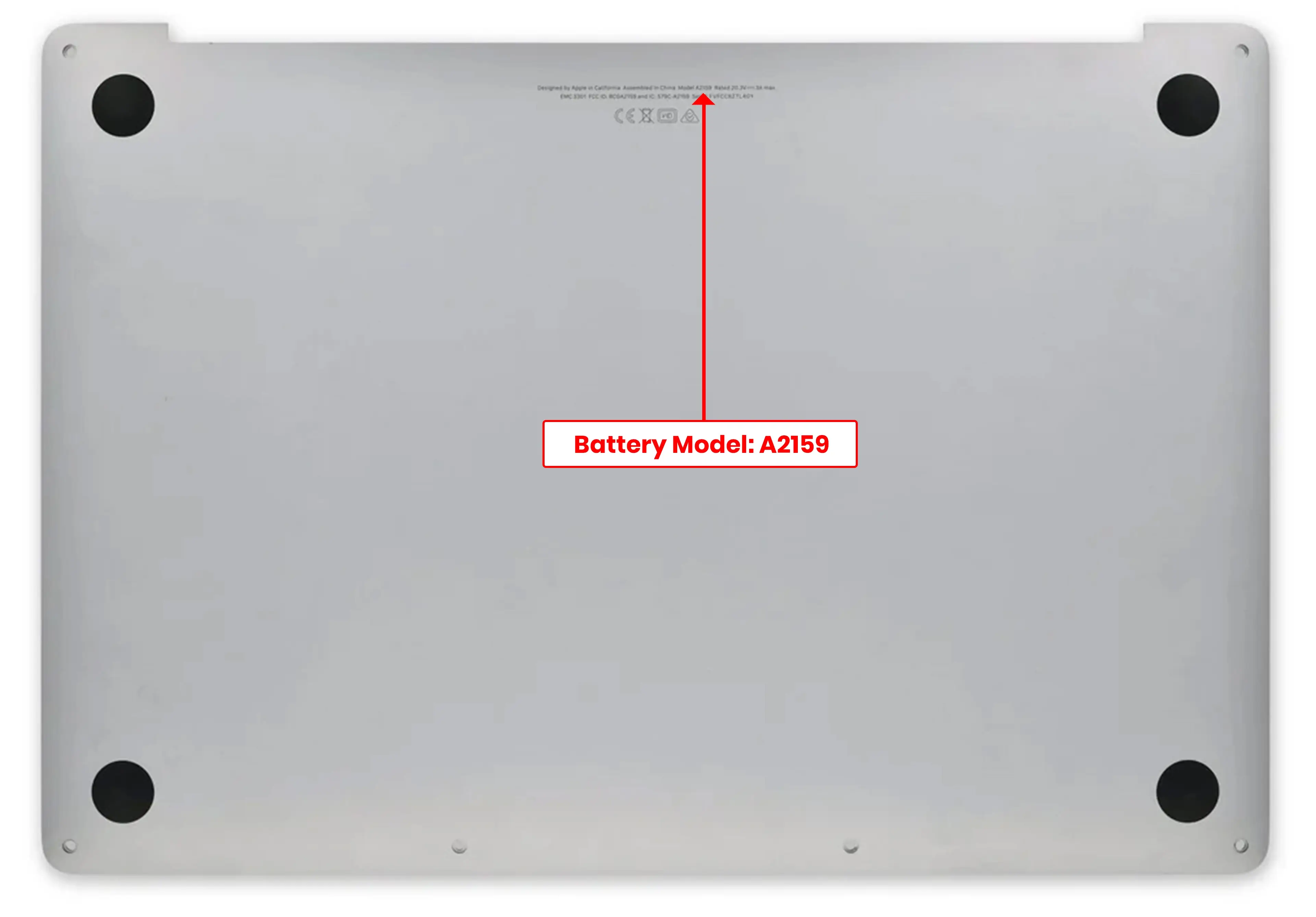
Jak wyszukać właściwą baterię MacBook na stronie?
Podczas wyszukiwania baterii Apple najlepiej używać dokładnego modelu MacBooka
lub numeru baterii znajdującego się na oryginalnym akumulatorze.
Pozwala to uniknąć wyboru niewłaściwego produktu.
Nieprawidłowe wyszukiwanie
MacBook battery
Takie wyszukiwanie może wyświetlić wiele baterii przeznaczonych
do różnych generacji MacBook Air i MacBook Pro.
Zalecane wyszukiwanie
MacBook Air A1466 battery A1496
Połączenie modelu urządzenia oraz numeru baterii pozwala szybciej
znaleźć kompatybilny zamiennik.
Dlaczego jeden model MacBooka może używać różnych baterii?
Wielu użytkowników zauważa, że ten sam model MacBooka może występować
z różnymi bateriami. Wynika to z różnych wersji sprzętowych, roku produkcji
oraz zmian konstrukcyjnych wprowadzanych przez Apple.
Przykładowo MacBook Air i MacBook Pro mogą występować z bateriami:
                    A1496

                    A1965

                    A1713

                    A2141
Dlatego przed zakupem należy zawsze porównać numer baterii,
model MacBooka oraz podstawowe parametry techniczne.
Sprawdzenie stanu baterii przed wymianą
Przed zakupem nowej baterii warto sprawdzić aktualny stan akumulatora
w systemie macOS. Informacje te pomagają ocenić zużycie obecnej baterii.
Jak sprawdzić kondycję baterii MacBooka?
-
Otwórz menu Apple.
-
Wybierz Ustawienia systemowe.
-
Przejdź do sekcji Bateria.
-
Sprawdź stan baterii oraz liczbę cykli ładowania.
Liczba cykli ładowania jest jednym z najważniejszych parametrów
pozwalających określić stopień zużycia baterii.
Najważniejsze parametry podczas wyboru baterii MacBook
| Parametr |
Na co zwrócić uwagę? |
| Model baterii |
Powinien odpowiadać oznaczeniu oryginalnej baterii.
|
| Napięcie (V) |
Powinno być zgodne ze specyfikacją urządzenia.
|
| Pojemność (Wh) |
Powinna być taka sama lub zgodna z kompatybilnym zamiennikiem.
|
| Złącze baterii |
Musi pasować do konkretnego modelu MacBooka.
|
Najczęstsze problemy z bateriami MacBook i sposoby rozwiązania
Podczas wymiany baterii MacBooka użytkownicy często zgłaszają podobne problemy.
Poniżej znajdują się najczęściej spotykane sytuacje oraz zalecane rozwiązania.
Problem 1: MacBook pokazuje komunikat "Service Recommended"
Po wymianie baterii system macOS może przez pewien czas wyświetlać komunikat
o zalecanym serwisie baterii. Nie zawsze oznacza to uszkodzenie nowego akumulatora.
Zalecane działania:
-
Uruchom ponownie MacBooka.
-
Sprawdź stan baterii w ustawieniach systemowych.
-
Wykonaj kilka pełnych cykli ładowania.
-
Sprawdź, czy liczba cykli oraz pojemność są prawidłowo wykrywane.
Problem 2: Nowa bateria szybko się rozładowuje
Po wymianie baterii system macOS może potrzebować czasu,
aby ponownie obliczyć rzeczywistą pojemność akumulatora.
Zalecane działania:
-
Naładuj baterię do 100%.
-
Używaj MacBooka normalnie podczas kilku pierwszych cykli.
-
Unikaj częstego całkowitego rozładowywania baterii.
Problem 3: MacBook nie uruchamia się po wymianie baterii
Jeśli MacBook nie reaguje po wymianie baterii, najczęściej przyczyną
jest nieprawidłowe podłączenie lub problem z kompatybilnością.
Sprawdź:
-
Czy złącze baterii zostało prawidłowo podłączone.
-
Czy bateria jest przeznaczona dla dokładnego modelu MacBooka.
-
Czy dolna obudowa została poprawnie zamontowana.
Problem 4: MacBook nie pokazuje prawidłowej pojemności baterii
Niektórzy użytkownicy zauważają, że po instalacji nowej baterii
procent naładowania lub kondycja baterii mogą być początkowo niedokładne.
Możliwe rozwiązania:
-
Wykonaj kilka cykli ładowania.
-
Zaktualizuj system macOS do najnowszej dostępnej wersji.
-
Sprawdź informacje o baterii w raporcie systemowym.
Problemy często omawiane przez użytkowników MacBooków
W społecznościach użytkowników MacBooków często pojawiają się pytania dotyczące
wymiany baterii, kompatybilności oraz zachowania systemu po instalacji nowego
akumulatora.
-
Czy zamiennik baterii będzie działał poprawnie z macOS?
-
Dlaczego kondycja baterii nie pokazuje od razu 100%?
-
Czy po wymianie baterii należy wykonać dodatkową konfigurację?
-
Dlaczego MacBook wymaga kilku cykli ładowania po wymianie?
W większości przypadków prawidłowo dobrana bateria oraz poprawny montaż
pozwalają na normalne korzystanie z urządzenia.
Lista kontrolna przed zakupem baterii MacBook
-
Model MacBooka został dokładnie sprawdzony.
-
Numer baterii jest zgodny z oryginalnym akumulatorem.
-
Napięcie baterii jest odpowiednie.
-
Pojemność Wh odpowiada wymaganiom urządzenia.
-
Złącze i konstrukcja baterii są kompatybilne.
-
Produkt posiada odpowiednią gwarancję i możliwość zwrotu.